


播放控件在安卓上失效
我预设的播放视频或者声音的交互(比如到某一元件出现播放声音)在电脑上正常,在安卓微信上必须点击播放才能播放,控件失效,自动播放也无效
每次更新已发布的作品都要另存为吗?原有的作品不能随之更新吗?
每次更新已发布的作品都要另存为吗?原有的作品不能随之更新吗?
【mugeda-对齐】有快捷键嘛?
【mugeda-对齐】有快捷键嘛?比如 R L E C 啥的~
问下,有无投票计数功能呢?
木疙瘩有投票计数的功能吗?该怎么实现呀

请教,怎么导入AI,很麻烦,我的AI没有Scripts啊
请教大家,怎么导入AI,很麻烦,我的AI没有Scripts啊,分别安装了AI 10,和CS5.5。还是导不进去。
素材删掉了,我的作品还能正常显示嘛?
我的素材不小心删掉了,可是作品已经发布了,是否会影响呢?
有没有团队给做产品的
如题 有没有团队给做产品的
请问,如何在让动画不循环?播放到底就不动了,别又从第一帧开始?
为什么我的动画一直循环呀,如何才能不循环呢。
求教,怎么用一个物体的移动控制另一个物体的移动?
怎样用一个物体的移动控制另一个物体的移动?
[已解决]当分层导入psd文件时,图片是乱掉的,是否可以优化呢?
当我分层导入psd文件,所有的图片都放在了一起,很乱,可否调整下啊。
点赞控件有教程吗?
请问谁有点赞方面的教程呀?
太需要优化一下地图的导航功能了!
目前的地图指示一个定点位置的示意 对于真正需要地图的用户来说 实在是没有办法满足需求 而且目前的地图非常卡 基本上打开就是一张图片 放大缩小比例尺或者左右上下移动 就不行了 希望能及时的优化这个功能 获得更好的用户体验!
Mugeda高手训练营今晚20:30~21:30开课!
Mugeda高手训练营今晚20:30~21:30开课!
大家记得按时来上课哦,直播地址:
https://ke.qq.com/course/139207#term_id=100156778
本次课程由安仔老师主讲,课程案例《星巴克,有你才温暖》,这次的课程将围绕“视频关联”、“关联动画”、“高级交互”和“添加表单”等功能做详细介绍。
课程案例:(大家可以提前准备好素材)
http://case.fishfacechina.com/allsite/xbk_hwn/index.html?from=singlemessage&isappinstalled=0
有Mugeda使用问题的童鞋,也欢迎来直播间,老师会留出时间给大家答疑。 收起阅读 »
大家记得按时来上课哦,直播地址:
https://ke.qq.com/course/139207#term_id=100156778
本次课程由安仔老师主讲,课程案例《星巴克,有你才温暖》,这次的课程将围绕“视频关联”、“关联动画”、“高级交互”和“添加表单”等功能做详细介绍。
课程案例:(大家可以提前准备好素材)
http://case.fishfacechina.com/allsite/xbk_hwn/index.html?from=singlemessage&isappinstalled=0
有Mugeda使用问题的童鞋,也欢迎来直播间,老师会留出时间给大家答疑。 收起阅读 »
请问,我做了个长页面,上面制作了动画,可是为什么发布后手机扫描了不能滑屏呢?
请问,我做了个长页面,上面制作了动画,可是为什么发布后手机扫描了不能滑屏呢?
逻辑表达式怎么写啊?跪求
逻辑表达式怎么写啊?
木疙瘩怎么做动态分享啊?可以做到吗?
木疙瘩怎么做动态分享啊?可以做到吗????
用陀螺仪怎么让球不穿过障碍物呢?
用陀螺仪怎么让球不穿过障碍物呢?
怎样自定义分享内容啊?
如何设置自定义分享内容啊,木疙瘩可以做到吗?还是需要代码?
木疙瘩制作好的页面,分享出去,能统计点击量、分享量的数据吗?
木疙瘩制作好的页面,分享出去,能统计点击量、分享量的数据吗?
谢谢了
谢谢了
提交的信息都存到哪里了?在哪查看呀?
我做了一个邀请函,他们提交的信息存到哪了?在哪看呢?
哪位大神帮忙解答下,不胜感谢!
哪位大神帮忙解答下,不胜感谢!
能不能把图标做的好看点啊!!!
有的图标太难看啦,能不能做的好看点啊,辨识度也低,花眼了
导入的视频和音频大小有限制吗?
请问,Mugeda导入的视频和音频大小有限制吗?

有辅助线的功能吗?
Mugeda有辅助线的功能吗?
横屏动画,添加左右滑动的行为,手机预览时显示的是上下滑动
当我做好横屏动画后,我自己添加了左滑右滑的行为,然后强制横屏,
然后在手机上强制横屏的时候左滑右滑就变成了上滑下滑。
然后在手机上强制横屏的时候左滑右滑就变成了上滑下滑。
新手提问建议

1.不要着急问问题,先在论坛进行搜索(关键词搜索),例如声音方面的问题,搜索“声音”两字,大部分的相关帖子都会搜索到的,其次自己平时多进各话题去看,尽量保证自己至少看过了。>点击查看文字版教程< >点击查看视频版教程<

2.提问时,先要把问题写在标题上,方便后来的朋友搜索,这是一种美德。
3.请不要使用论坛短消息/私信提问,因为,你要问的人不能保证24小时在线。
4.要详细描述你的问题(最好有截图),尽量描述你的系统环境,例如是windows还是Mac OS X?是什么浏览器?如果手机预览,请描述清楚你的手机型号等等,这样才有助于让他人准确定位,解答你的问题。然后必要时贴上作品的【编辑地址】或者【预览地址】和【截图】,【小视频】等,提供的问题描述越详细,可以帮助你快速解答问题。>点击查看如何获取作品预览地址,编辑地址,共享源文件地址<
5.提问要不耻下问,也有有礼貌的问。 问题被好心人士解决了恭喜,问题自己解决了也分享下如何解决,使遇到同样问题的人知道如何面对。
6.不要一上来就问什么什么怎么做?能不能实现?没有人有义务手把手的教你完成整个作品。尽量的描述清楚,你是怎么做的,遇到什么问题或者需要实现什么功能,描述的需求更清晰,别人才能更好的理解你的问题和回答你的问题。
7、当您已经发布了问题,想要追加问题,详细描述问题的话请在填写在下方评论区,不要写在回复区。(这样便于老师及时解答您的问题)
感谢大家的支持呦
收起阅读 »

Mugeda如何上传云子体
Mugeda支持用户自己扩展字体,以满足用户各种字体需求。通过上传云字体,使用自己想要的字体效果。
首先,在舞台上添加一个文本,

点击属性对话框中的“字体”,在打开的下拉列表中选择“上传云字体”:

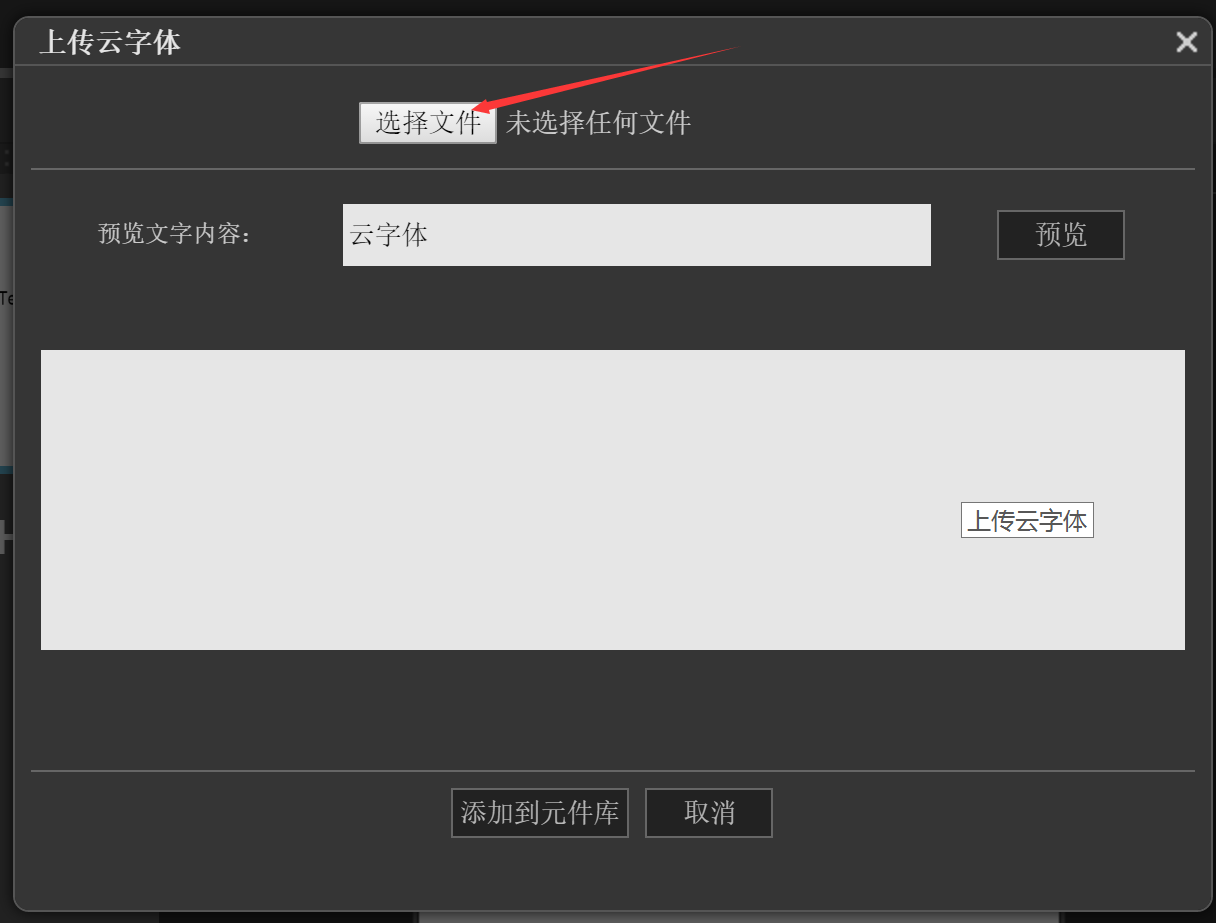
在打开的“上传云字体”对话框中,点击“选择文件”按钮:
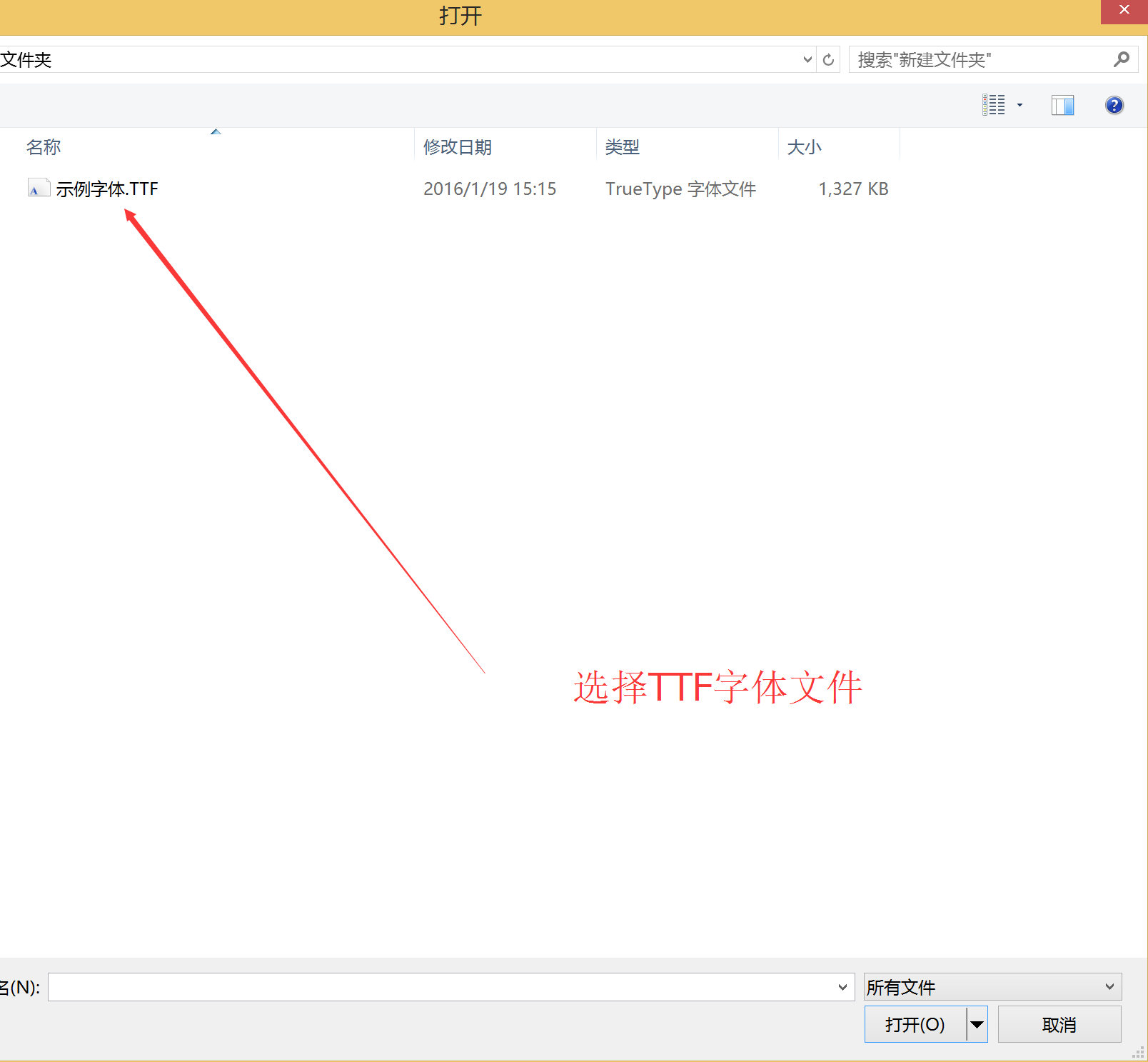
在选择文件对话框中,从本地选择“TTF”格式的字体文件:
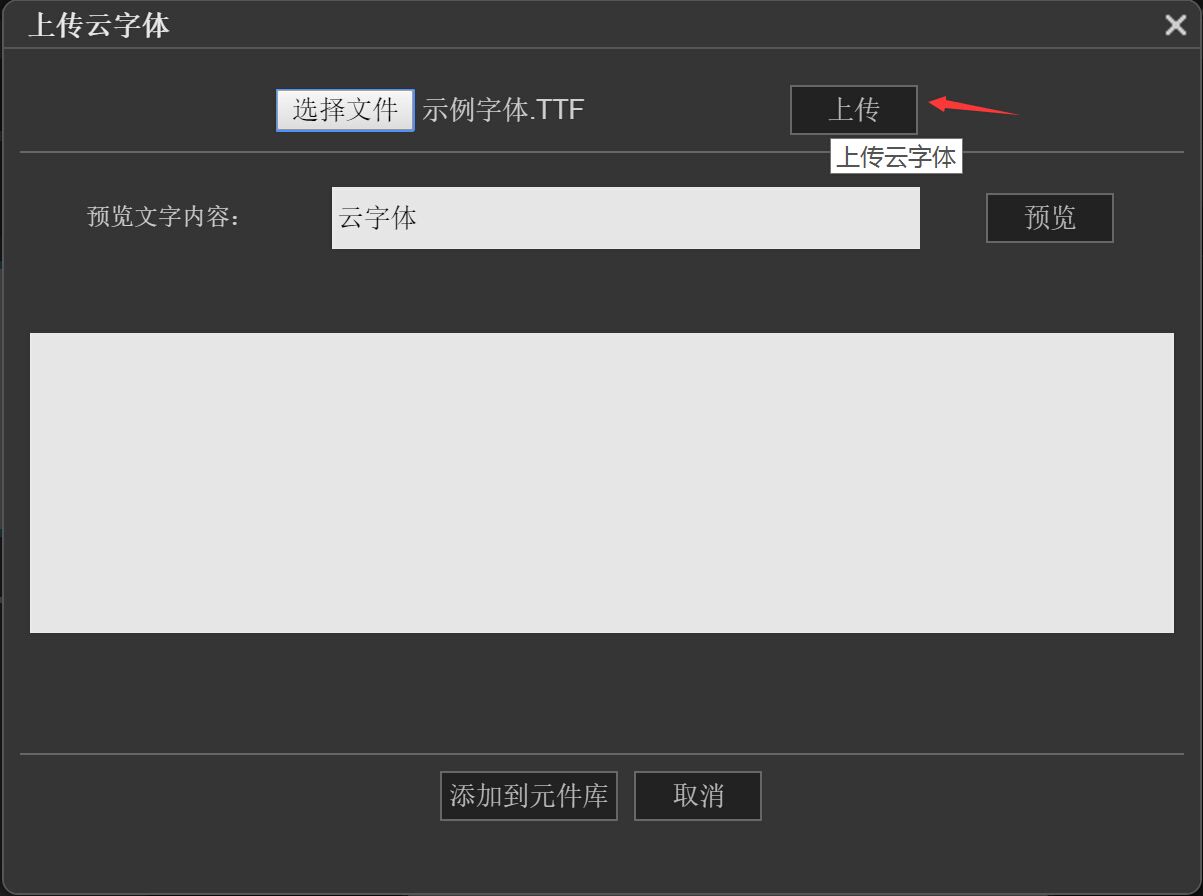
然后在,“上传云字体”对话框中,点击“上传”:
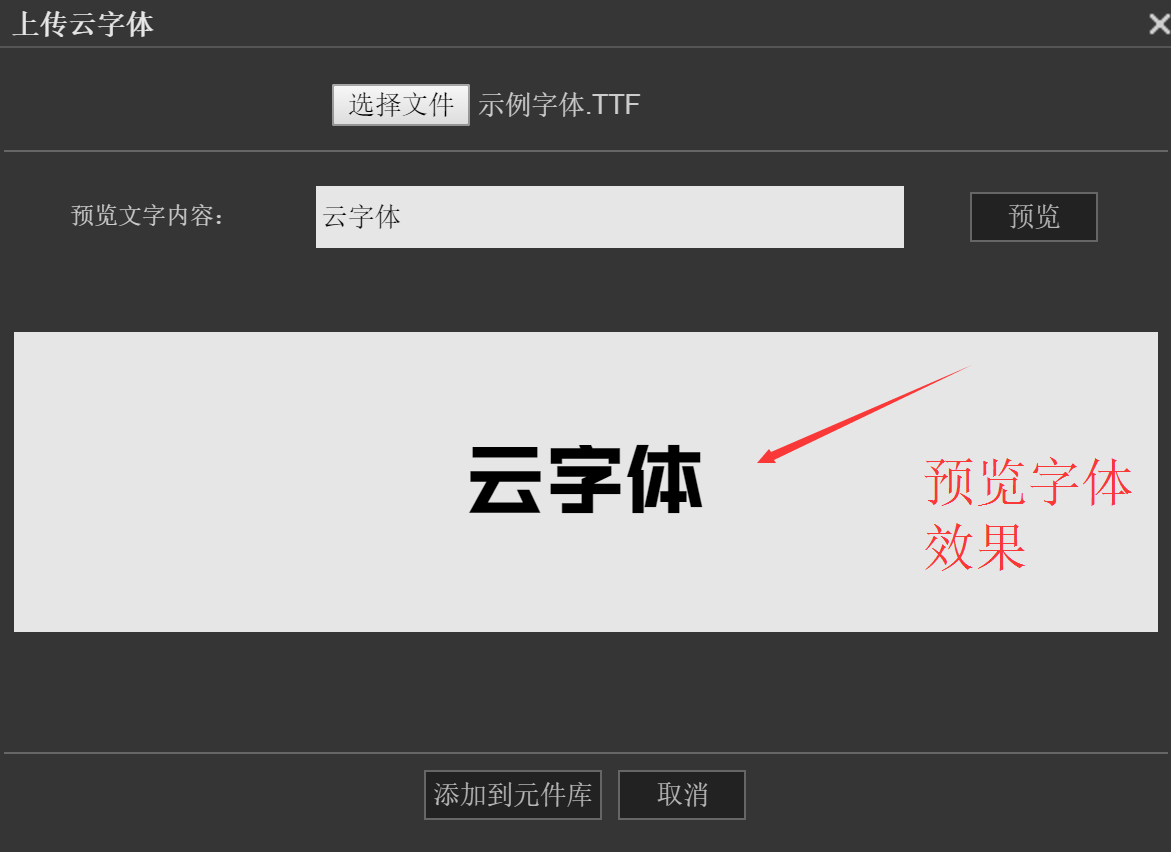
上传完成后,点击“上传云字体”对话框中的“预览”:
然后点击“添加到元件库”,然后云字体就上传并添加好了。如图:
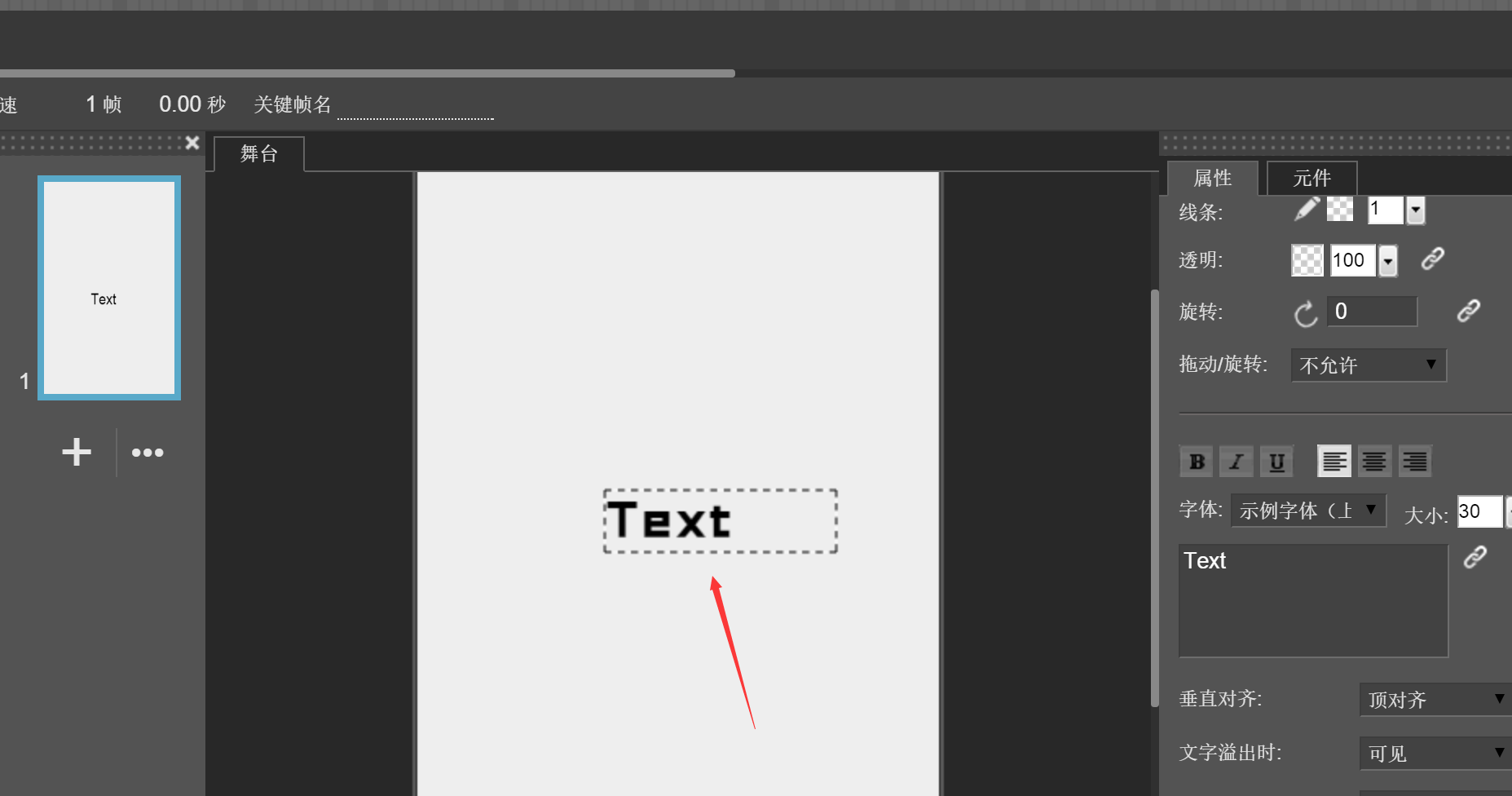
演示动画编辑地址:http://cn.mugeda.com/animation/edit/97be4373
演示动画预览地址:http://cn.mugeda.com/client/pr ... e4373 收起阅读 »
首先,在舞台上添加一个文本,
点击属性对话框中的“字体”,在打开的下拉列表中选择“上传云字体”:
在打开的“上传云字体”对话框中,点击“选择文件”按钮:
在选择文件对话框中,从本地选择“TTF”格式的字体文件:
然后在,“上传云字体”对话框中,点击“上传”:
上传完成后,点击“上传云字体”对话框中的“预览”:
然后点击“添加到元件库”,然后云字体就上传并添加好了。如图:
演示动画编辑地址:http://cn.mugeda.com/animation/edit/97be4373
演示动画预览地址:http://cn.mugeda.com/client/pr ... e4373 收起阅读 »
Mugeda API 相关介绍
API的应用
Mugeda API提供了一组接口,可以通过代码的方式操作动画。常用于制作游戏和带有交互性的动画。
使用Mugeda API需要了解javascript。
1、 在动画中添加代码 在IDE中有三种方式,可以使得您的代码和动画进行互动。
2、 通过脚本对话框 1. 脚本加入方式 在IDE中,点击工具栏上的脚本按钮,在脚本窗口中添加脚本。
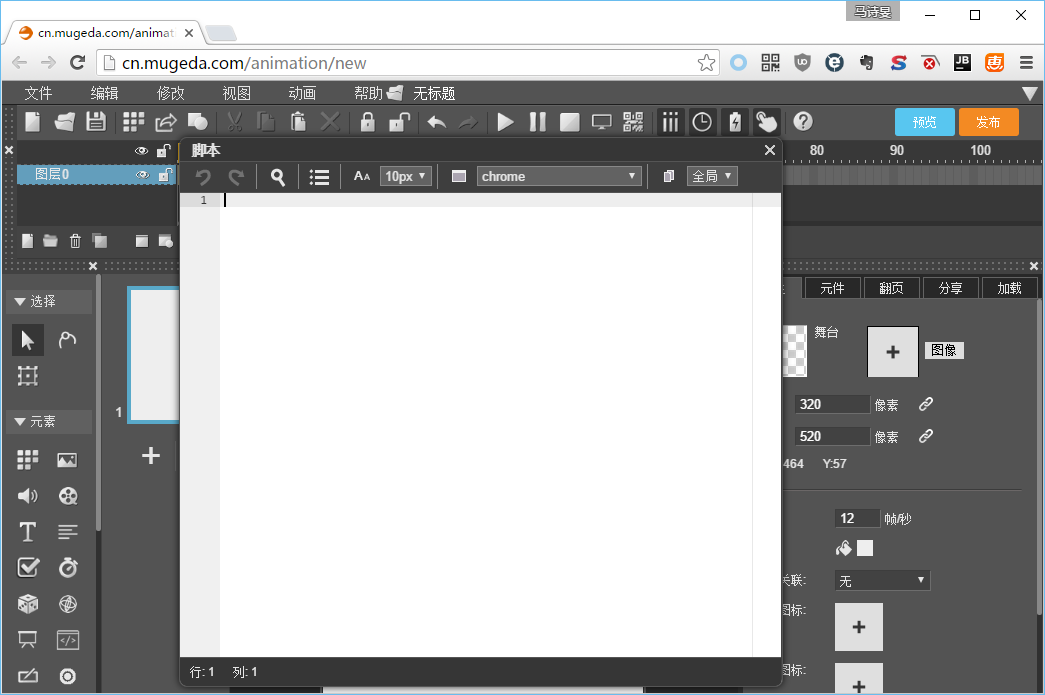
在脚本窗口中(上图),脚本分为“全局”脚本和“页”脚本。
全局脚本是整个动画的脚本,页脚本跟随页面,当页面被复制时,页脚本同样会被复制。
全局脚本和页脚本的运行顺序是:全局脚本→页1脚本→页2脚本…… 全局和页脚本间的变量是隔离的,如果需要通讯,可以将变量挂在mugeda对象上或者window对象上。例如:
// 在全局脚本中
window.abc = 1;
// 在页1中
alert(window.abc); // 弹出1
在全局脚本中,可以直接使用mugeda对象。在页脚本中,除了可以直接使用mugeda对象外,还可以直接使用pageIndex对象,pageIndex是一个整数,指示脚本的页号。例如,在页1的脚本中,可以查询到脚本页号:
alert(pageIndex); // 弹出数字0
如果以后调整了页与页之间的顺序,pageIndex会自动变化。
2. 调试
这种方式加入的脚本,如果需要调试,需要区分以下两种方式:
(1)在IDE中,通过点击工具栏上的“预览”按钮预览动画,或扫描IDE中二维码的方式预览动画。此时脚本是通过javascript的new Function的方式在内存中运行。调试一般采用javascript中的console.log、debugger方法进行调试。
(2)动画被导出之后,所有脚本会写入导出包中,action开头的一个js文件中。动画运行时,在浏览器调试台中可以看到这个脚本文件,在其中加断点、调试。
通过导入脚本的方式导入 在IDE菜单中,点击“文件”→“导入”→“脚本”,在对话框中,输入脚本文件的url。url可以指向服务器上的js文件,或者指向本机的地址。在动画加载时,url指向的脚本文件会在开始阶段被加载。可以通过浏览器调试这个文件。
外部调用 另一种方式,是将动画嵌入自己的网页,在网页中直接调用mugeda API来控制动画。使用方式参考9.3.1 mugeda对象的获取。
Mugeda API的整体结构
Mugeda API整体上分为三个层次:mugeda对象、scene对象、aObject。 每个mugeda对象与单个动画对应,是访问单个动画的入口。通过访问mugeda对象,可以得到mugeda的总体信息。如:大小、标题。
动画中,每个时间轴对应于scene对象,主舞台和元件实例都有对应的scene对象。通过操作scene,可以获取事件轴的信息,对播放位置做跳转。每个动画物体和aObject对象相对应,控制aObject,就可以控制物体的位置、透明度、可见性。
mugeda对象
mugeda对象是整个API的最顶层命名空间。
mugeda对象的获取 在脚本编辑器中,mugeda对象已经注入,可以直接在代码中写mugeda使用。 如果将动画嵌入网页,按照动画加载前和动画加载后,获取mugeda对象的方式不一样。
1. 动画加载前
如果需要在动画加载前获取mugeda对象,可以通过在动画所在的document上设置侦听的方式获取。 document.addEventListener('mugedaReady', function(){ var mugeda = window['Mugeda']['currentAni']; });
如果网页中嵌入了多个动画,每个动画都会引发上面的回调函数。
2. 动画加载后
如果需要在动画加载后获取mugeda对象,如果网页中只有一个动画,只需要用下面的代码就可以了(注:window为动画所在的window)。
var mugeda = window['Mugeda']['currentAni'];
如果页面中包含多个动画,需要用下面的方式遍历找到需要动画的mugeda对象。
window['Mugeda']['animations'].forEach(function(mugeda){ // 此时可以通过mugeda的其他属性,例如mugeda.title找到想要的mugeda对象 });
其他话题:如何将Mugeda动画嵌入自己的网页中?
Mugeda动画除了可以在手机浏览器中全屏播放外,还可以将其作为网页中的一部分,放在自己的网页中。目前,在PC端的chrome、firefox、IE11等现代浏览器中都能正常播放。 可以通过两种方式将动画嵌入网页。
一、iframe方式
如果您使用的是Mugeda提供的发布功能,得到了发布地址,可以在网页中,直接加入iframe的方式嵌入动画。
<iframe frameborder="0" width="320" height="512" src="发布后的地址"> </iframe>
如果您是通过导出动画包的方式(zip文件),将文件解压托管到自己的网络空间中,也可以通过上面的方式,将iframe的src属性指向导出包中的index.html文件的地址。
二、直接嵌入方式
有些时候,可能不希望通过iframe加载动画,例如,在早期ios版本中,iframe可能有一些性能或兼容性问题,或者希望拥有更好的可控性,可以将Mugeda直接嵌入网页中。
1. 静态载入
在每个动画导出包中,都包含loader.js文件。在html代码中加入以下的片段,指向这个文件。
<div style="width:320px;height:512px;position:relative;">
<script> window._mrmcp = { "creative_path": "pa5/", // 指向动画文件夹的位置
"script_id": "box", // 包含动画script元素的id
"render_mode": "embedded" } </script> <script src="pa5/loader.js" id="box"></script><!-- 指向loader文件 --> </div>
2. 动态插入
在不允许直接修改html的情况下,可以通过代码的方式,动态的将动画加到网页中。
假设网页中存在id为container1和container2的空div:
<div id="container1" style="width:320px;height:512px;position:relative;"></div> <div id="container2" style="width:320px;height:512px;position:relative;"></div>
下面的代码,动态的将2个动画插入这两个空div中。
<script> var script = document.createElement("script"); script.src = "pa5/loader.js"; window._mrmcp = { "creative_path": "pa5/", "script_id": "container1", "render_mode": "embedded" } script.onload = function(){ var script = document.createElement("script"); script.src = "pa6/loader.js"; window._mrmcp = { "creative_path": "pa6/", "script_id": "container2", "render_mode": "embedded" } document.getElementById("container2").appendChild(script); } document.getElementById("container1").appendChild(script); </script>
mugeda对象的事件
mugeda对象包含动画加载过程中的事件,如下代码所示:
var mugeda = window["Mugeda"]["currentAni"]; mugeda.addEventListener("scriptready", function(){ // 当动画脚本加载完成后引发回调,this指向mugeda对象(下同)。 });
mugeda.addEventListener("imageready", function(){ // 当动画预加载图片完成后引发回调。 }); mugeda.addEventListener("renderready", function(){ // 当动画准备完成,开始播放前的那一刻引发回调。 }); mugeda.addEventListener("click", function(){ // 在舞台上侦听点击事件 });
其他话题:动画在显示加载界面时,到底在加载什么?
动画需要加载必要的文件后才可以正常播放:
1. js文件:在脚本窗口中输入的脚本、通过“导入”,“脚本”对话框加入的脚本,播放器的依赖文件的脚本。
2. 图片:需要预先加载一部分图片(目前是预先加载第一页的图片),以免渲染开始动画时,图片没有加载而出现空白画面。
加载时,图片和脚本并行加载。当所有脚本加载完成,在mugeda对象上引发scriptready事件,此时,可以访问到所有的脚本;当所有图片加载完成后,引发imageready事件。当两个时间都引发后,引发renderready事件。
mugeda对象的属性
mugeda对象能够获取到一些动画中的全局信息,如下代码所示:
var mugeda = window['Mugeda']['currentAni'];
// 获取当前动画的标题 alert(mugeda.title);
// 获取当前动画的缩放、边距(单位:像素,动画坐标系)。
// 通常情况下,动画为通过等比或非等比的方式充满容器,adaption对象指示了动画
// 充满容器后,距离容器边缘的边距(adaption.marginLeft、
// adaption.marginRight、adaption.marginTop、adaption.marginBottom),
// 负数代表动画被截取。配合在window上侦听resise事件,可以方便的将物体始终
// 定位在屏幕的边缘。 console.log(mugeda.adaption);
// 获取本次和上次渲染的时间换算成帧号差值(单位:帧)
// 即deltaFrame = (此次渲染的绝对时间 - 上次渲染的绝对时间)/ 帧率 console.log(mugeda.deltaFrame);
// 获取舞台所在的dom对象 console.log(mugeda.dom);
// 获取每一帧的时间(单位:毫秒) console.log(mugeda.frameTime);
// 获取帧率 console.log(mugeda.rate);
// 获取舞台大小(单位:像素) console.log(mugeda.width, mugeda.height);
scene对象
对于主舞台、元件实例这样拥有时间轴的动画元素,都拥有对应的scene对象。通过操作scene对象,可以使用编程的方式,获取当前的播放位置、跳转播放位置、获取主舞台上的物体等操作。
获取scene对象 对主舞台,直接通过下面的方式获取:
mugeda.addEventListener("renderready", function(){ var scene = mugeda.scene; });
对元件实例,首先需要在舞台上对元件实例命名(例如“A”),然后通过下面的方式获取: mugeda.addEventListener("renderready", function(){ var scene = mugeda.scene; var symScene = scene.getObjectByName("A").scene; });
scene对象的属性
scene对象包含了主舞台和元件实例时间轴和播放进度的信息。
1. 获取当前播放位置和状态
// 获取当前播放的帧号 var currentFrameNumber = scene.currentId; var currentFrameNumberDecimal = scene.currentDecimalId;
// 获取当前页号(对元件,始终返回0) var currentPageIndex = scene.currentPageIndex;
// 获取当前播放是否暂停 var isPlaying = scene.playing;
// 获取scene对应的dom元素 var dom = scene.dom; 其中currentId为currentDecimalId的取整值。
其他话题:什么当前播放的帧号可以是小数?
在IDE中,如果将帧率设置为12,意味着可以以0.083秒的精度,编辑物体的变换位置。但在实际动画播放的时候,为增加流畅度,渲染器以尽可能低的时间间隔对屏幕进行重绘,如果重绘的时间间隔小于0.083秒,即小于IDE中设置的一帧的时间间隔,渲染器将对物体的变化插值,计算两帧之间变换的中间位置,将其绘于屏幕上,这个时候就出现了小数帧号。 scene.currentId、scene.currentDecimalId、mugeda.deltaFrame,配合后面介绍的enterframe事件,可以精确的知道动画的播放进度。
其他话题: currentId的取值是怎样的?
currentId的取值从0开始连续增加。和IDE时间轴下面的数字不一样,scene.currentId返回的值比IDE中时间轴下方的数字小1。
当主舞台上含有多个页时,页和页之间的时间轴在数据上是连接在一起的。例如,有两页,每页都有10帧。那么播放到第一页的时候,currentId取值为[0, 10),播放第二页的时候,currentId的取值为[10, 20)。
2. 获取时间轴的信息
可以通过下面的代码,获取时间轴的长度和页的信息:
// 对主舞台 mugeda.addEventListener("renderready", function(){ var scene = mugeda.scene;
// 获取页数据 var pages = scene.pages;
// 获取页数 var pageLen = pages.length;
// 获取第一页的开始帧号 var frameIdOfFirstPage = pages[0].startFrame;
// 获取第一页的总帧数 var totalFramesOfFirstPage = pages[0].length; });
// 对元件A mugeda.addEventListener("renderready", function(){ var scene = mugeda.scene; var symScene = scene.getObjectByName("A").scene;
// 获取元件帧数(元件没有页的概念,所有只有pages[0]有效) var length = symScene.pages[0].length; });
3. 获取命名帧的实际帧号 在IDE中,可以为关键帧命名,从而在行为中方便的跳转到命名帧。
下面函数提供了命名帧到实际帧号的转换。
mugeda.addEventListener("renderready", function(){ var scene = mugeda.scene;
// 获取名字为“开始录音”的帧的帧号 console.log(scene.getFrameidByName("开始录音")); });
scene的事件
当主舞台或者元件实例重绘前,引发enterframe事件。在事件的回调中,可以操作动画,改变物体的位置,或调整将动画重定向到其他帧。 mugeda.addEventListener("renderready", function(){ var scene = mugeda.scene; scene.addEventListener("enterframe", function(){ // 打出当前播放的帧号,this -> 当前的scene对象 console.log(scene.currentId); }); });
scene的方法
scene包含系列控制播放进程的方法,此外,scene代表舞台或者元件实例,管理着舞台或元件实例容器中的所有子物体。
1. 控制播放进程 在主舞台scene或元件实例scene上使用下面的方法,可以控制他们的播放进程: scene.pause(); // 暂停 scene.play();
// 继续播放 scene.gotoAndPlay(frame);
// 跳转到帧并播放(frame支持帧号或帧名) scene.gotoAndPause(frame);
// 跳转到帧并暂停(frame取值同上) scene.nextpage();
// 跳转到下一页的开头 scene.prevPage();
// 跳转到上一页的开头 scene.gotoPage(pageIdx);
// 跳转到指定页的开头 scene.gotoAndPlay(frame, pageIdx);
// 跳转到相对于某页的某帧并继续播放 scene.gotoAndPause(frame, pageIdx);
// 跳转到相对于某页的某帧并暂停
其他话题:如何控制在gotoPage被调用时候的翻页效果?
通常情况下,gotoPage的翻页效果,和IDE翻页选项卡中的翻页效果一致。
然而,当某些情况下,需要在代码中动态的控制翻页效果时,可以通过下面的代码控制: scene.gotoPage(pageIdx, options); options的取值控制翻页效果,形式如下: var options = { transition: "",
// 过渡效果 exit: "",
// 退出效果 duration: 1,
// 过渡时间 }; 过渡效果的取值为:ladder(平移)、cover(覆盖)、appear(出现)、fadein(淡入)、box(三维翻转)、flip(门轴翻转);
退出效果的取值为:none(无)、zoomout(缩小)、fadeout(淡出)、zoomout fadeout(缩小淡出)、box(三维翻转)、flip(门轴翻转) 其中,当过渡效果为box或flip时,退出效果只可以是box活flip。
过渡时间的单位是毫秒,必须大于等于1。 三个参数可以省略一个或多个。
2. 播放片段
可以通过代码,将一小段时间轴标记为片段,将动画的播放范围限定在片段中。如下: mugeda.addEventListener("renderready", function(){ var scene = mugeda.scene;
// 将主舞台的第0帧到第15帧标为片段1,循环播放 scene.setSegment("片段1", 0, 15, true);
// 将主舞台的第16帧到第30帧标为片段2,不循环播放 scene.setSegment("片段2", 16, 30, false);
// 播放第二个片段 scene.playSegment("片段2"); });
3. 物体遍历
舞台和元件作为容器,包含一系列的动画元素。
在IDE中,可以为物体命名,下面的代码通过名字查找到舞台上的元件实例A中的物体B。
mugeda.addEventListener("renderready", function(){ var scene = mugeda.scene; var symA = scene.getObjectByName("A"); var symAScene = symA.scene; var objectB = symAScene.getObjectByName("B"); });
上述例子允许反遍历(由子元素寻找父元素),
例如: symAScene.object === symA; symAScene.parentScene === scene; symAscene.thisAni === mugeda; scene.thisAni === mugeda; symA.currentScene === scene; objectB.currentScene === symScene;
4. 增删物体 mugeda.addEventListener("renderready", function(){ var scene = mugeda.scene;
// 为元件1创建新的实例,并增加到主舞台 var aObject = mugeda.createInstanceOfSymbol("元件1"); scene.appendChild(aObject); // 删除刚刚加入的物体 scene.removeChild(aObject); });
aObject对象
aObject对象是舞台上动画元素(例如:图片、文字、组、元件实例)的抽象,每一个动画元素,都有对应的aObject对象。
获取aObject对象
1. 获取动画中,已有物体的aObject对象
在IDE中,可以在属性面板中为物体命名。同一个scene对象中(主舞台或元件实例),物体的名称是唯一的。要获取命名物体的aObject对象,可以在包含命名物体的scene上: Var aObject = scene.getObjectByName("命名物体的名字");
2. 复制已有的aObject对象 动画元素可以被复制: Var aObjectCloned = aObject.clone();
3. 使用元件产生元件实例: var aObjectSymbol = mugeda.createInstanceOfSymbol("元件1");
aObject对象的属性
aObject包含一系列属性控制动画元素的变换:
// 可读写属性 aObject.dom
// 获取或改变aObject对应的dom元素 aObject.width
// 获取或改变aObject的宽度 aObject.height
// 获取或改变aObject的高度 aObject.rotate
// 获取或改变aObject的旋转角度(弧度) aObject.visible
// 获取或改变aObject的可见性 aObject.text
// 对文本元素,获取或改变aObject对应的文字 aObject.alpha
// 获取或改变aObject的透明度 aObject.pers
// 获取或改变aObject透视角(角度) aObject.x
// 获取或改变aObject的参考点在舞台/元件空间的横坐标 aObject.left
// 获取或改变aObject的左边界在舞台/元件空间的横坐标 aObject.top
// 获取或改变aObject的上边界在舞台/元件空间的纵坐标 aObject.rotateCenterX
// 获取或改变aObject的参考点相对物体左边界的距离 aObject.scaleX
// 获取或改变aObject在横坐标方向上的缩放值 aObject.rotateX
// 获取或改变aObject在空间坐标系中沿横轴旋转值(弧度) aObject.y
// 获取或改变aObject的参考点在舞台/元件空间的纵坐标 aObject.right
// 获取或改变aObject的右边界在舞台/元件空间的横坐标 aObject.bottom
// 获取或改变aObject的下边界在舞台/元件空间的纵坐标 aObject.rotateCenterY
// 获取或改变aObject的参考点相对物体上边界的距离 aObject.scaleY
// 获取或改变aObject在纵坐标方向上的缩放值 aObject.rotateY
// 获取或改变aObject在空间坐标系中沿竖轴旋转值(弧度) aObject.url
// 对于具有动作为“链接”的物体,获取或设置链接目标
// 只读属性 aObject.name
// 获取物体的名字 aObject.scene
// 对元件实例,获取它的scene对象 aObject.currentScene
// 获取物体所在的scene对象 aObject.thisAni
// 获取物体所在的mugeda对象 aObject.getRealVisible
// 获取物体的真实可见性 其他话题:物体的变换过程是这样的?
变换过程是这样的: 对于一个物体,在没有做任何变换的情况下,处于舞台/元件坐标系的左上角(0,0)的位置。
移动物体,使得物体的参考点处于舞台/元件坐标系的(aObject.x,aObject.y)位置,此时。 以(aObject.x,aObject.y)为中心点,对物体做(aObject.scaleX,aObject.scaleY)的缩放。
此时,物体的大小变为宽为aObject.width,高为aObject.height。物体的左、上、右、下边界,分别离舞台/元件坐标系的左上角的距离为aObject.left、aObject.top、aObject.right、aObject.bottom。 以(aObject.x,aObject.y)为中心点,沿着空间坐标系的竖轴,做aObject.rotateY旋转。 以(aObject.x,aObject.y)为中心点,沿着空间坐标系的横轴,做aObject.rotateX旋转。
以(aObject.x,aObject.y)为中心点,沿着空间坐标系垂直屏幕方向,做aObject.rotate旋转。 对物体做视角为aObject.pers的透视变换。 其他话题:visible、时间轴上物体的生命周期、getRealVisible的关系 在IDE中,物体的可见范围,由该物体在时间轴上的生命周期决定。而当visible设置为false时,物体在生命周期范围内也不可见;若visible设置为true,则物体在生命周期内可见,在生命周期外不可见。 因此,生命周期和visible属性共同决定物体是否可见。在生命周期内,visible属性决定物体是否可见,而在生命周期外,物体永远不可见。 对于由scene.appendChild加入的物体,由于没有生命周期,只由visible属性控制其可见性。 若要获取一个物体的最终可见性,只需要读取它的getRealVisible属性就可以了。
其他话题:物体定位时候的坐标系是怎样的?
在Mugeda动画系统中,舞台、元件、组内的物体,都是以物体上上一层舞台、元件实例、组的左上角为定位圆点进行定位。举例来说,如果舞台上,距离坐标原点(10,10)的位置放置了元件实例,而双击元件实例,里面的图片距离左上角的距离是(20,20),此时读取物体对应aObject的left和top值都为20。
aObject的事件
可以在aObject上绑定绝大多数的鼠标/触摸事件:touchstart、touchmove、touchend、mousedown、mousemove、mouseup、click、dblclick、mouseover、blur、focus。此外,还提供inputstart、inputmove、inputend三个事件。
在PC上,这三个事件对应于mousedown、mousemove、mouseup,在手机和平板上,对应于touchstart、touchmove、touchend事件、click事件经过处理,已经不会有300ms的延迟问题。
使用如下:
aObject.addEventListener("click", function(e){
// this指向aObject
// 提供inputX和inputY属性,获取相对于舞台的坐标值 var x = e.inputX; var y = e.inputY;
// 提供e.preventDefault、e.stopPropagation、e.stopImmediatePropagation e.stopPropagation(); });
其他话题:aObject的dom属性有什么用?
在Mugeda渲染器中,除遮罩以外,其他的动画元素都对应于dom树中的一个dom元素。
得到dom元素后,可以采取操作dom元素的方式,是它具有其他行为。
例如,下面的代码,为文本对象对应的dom(是一个div)增加contentEditable属性,使得用户可以输入文本对象的内容:
var aObject = scene.getObjectByName("文字对象1"); var dom = aObject.dom; dom.setAttribute("contentEditable", "true"); 下面的例子,是组(名字:textG)中包含一个文本输入框(名字:textA)。
通过插入一个textArea,并将原来的文本输入框隐藏,使得原先的文本输入框的位置变成了多行文本输入框:
var text = '<textarea style="position: absolute; left:0; top:0; width:100%; height:100%; outline: none; background: transparent; border-radius: 0; border: 0;"> </textarea>'; var node = document.createElement('div'); node.innerHTML = text; // 把原先的输入框隐藏 mugeda.scene.getObjectByName('textA').visible = false;
// 将textarea加入组中,它为决定定位,宽、高100%,因此能撑满整个组。
微信转发
在微信中,经常需要定义微信转发的标题、描述、转发地址。
除了在IDE的文档信息中填写这些信息以外,还可以通过代码动态的更改这些值,代码如下:
// 在renderready后 defineWechatParameters({ url_callback: function(){ return "http://www.abc.com/"; }, img_url: "转发缩略图地址", desc: "转发的描述", title: "转发的标题" }); 上述函数可以多次调用,每调用一次,用新值覆盖旧值。上述4个参数可以省略1~3个。
信息提示
Mugeda渲染器提供通用的信息提示函数,代码如下:
Mugine.Utils.Toast.info('提示文字', {type:'toast'}); Mugine.Utils.Toast.info('提示文字', {type:'info'}); 收起阅读 »
Mugeda API提供了一组接口,可以通过代码的方式操作动画。常用于制作游戏和带有交互性的动画。
使用Mugeda API需要了解javascript。
1、 在动画中添加代码 在IDE中有三种方式,可以使得您的代码和动画进行互动。
2、 通过脚本对话框 1. 脚本加入方式 在IDE中,点击工具栏上的脚本按钮,在脚本窗口中添加脚本。
在脚本窗口中(上图),脚本分为“全局”脚本和“页”脚本。
全局脚本是整个动画的脚本,页脚本跟随页面,当页面被复制时,页脚本同样会被复制。
全局脚本和页脚本的运行顺序是:全局脚本→页1脚本→页2脚本…… 全局和页脚本间的变量是隔离的,如果需要通讯,可以将变量挂在mugeda对象上或者window对象上。例如:
// 在全局脚本中
window.abc = 1;
// 在页1中
alert(window.abc); // 弹出1
在全局脚本中,可以直接使用mugeda对象。在页脚本中,除了可以直接使用mugeda对象外,还可以直接使用pageIndex对象,pageIndex是一个整数,指示脚本的页号。例如,在页1的脚本中,可以查询到脚本页号:
alert(pageIndex); // 弹出数字0
如果以后调整了页与页之间的顺序,pageIndex会自动变化。
2. 调试
这种方式加入的脚本,如果需要调试,需要区分以下两种方式:
(1)在IDE中,通过点击工具栏上的“预览”按钮预览动画,或扫描IDE中二维码的方式预览动画。此时脚本是通过javascript的new Function的方式在内存中运行。调试一般采用javascript中的console.log、debugger方法进行调试。
(2)动画被导出之后,所有脚本会写入导出包中,action开头的一个js文件中。动画运行时,在浏览器调试台中可以看到这个脚本文件,在其中加断点、调试。
通过导入脚本的方式导入 在IDE菜单中,点击“文件”→“导入”→“脚本”,在对话框中,输入脚本文件的url。url可以指向服务器上的js文件,或者指向本机的地址。在动画加载时,url指向的脚本文件会在开始阶段被加载。可以通过浏览器调试这个文件。
外部调用 另一种方式,是将动画嵌入自己的网页,在网页中直接调用mugeda API来控制动画。使用方式参考9.3.1 mugeda对象的获取。
Mugeda API的整体结构
Mugeda API整体上分为三个层次:mugeda对象、scene对象、aObject。 每个mugeda对象与单个动画对应,是访问单个动画的入口。通过访问mugeda对象,可以得到mugeda的总体信息。如:大小、标题。
动画中,每个时间轴对应于scene对象,主舞台和元件实例都有对应的scene对象。通过操作scene,可以获取事件轴的信息,对播放位置做跳转。每个动画物体和aObject对象相对应,控制aObject,就可以控制物体的位置、透明度、可见性。
mugeda对象
mugeda对象是整个API的最顶层命名空间。
mugeda对象的获取 在脚本编辑器中,mugeda对象已经注入,可以直接在代码中写mugeda使用。 如果将动画嵌入网页,按照动画加载前和动画加载后,获取mugeda对象的方式不一样。
1. 动画加载前
如果需要在动画加载前获取mugeda对象,可以通过在动画所在的document上设置侦听的方式获取。 document.addEventListener('mugedaReady', function(){ var mugeda = window['Mugeda']['currentAni']; });
如果网页中嵌入了多个动画,每个动画都会引发上面的回调函数。
2. 动画加载后
如果需要在动画加载后获取mugeda对象,如果网页中只有一个动画,只需要用下面的代码就可以了(注:window为动画所在的window)。
var mugeda = window['Mugeda']['currentAni'];
如果页面中包含多个动画,需要用下面的方式遍历找到需要动画的mugeda对象。
window['Mugeda']['animations'].forEach(function(mugeda){ // 此时可以通过mugeda的其他属性,例如mugeda.title找到想要的mugeda对象 });
其他话题:如何将Mugeda动画嵌入自己的网页中?
Mugeda动画除了可以在手机浏览器中全屏播放外,还可以将其作为网页中的一部分,放在自己的网页中。目前,在PC端的chrome、firefox、IE11等现代浏览器中都能正常播放。 可以通过两种方式将动画嵌入网页。
一、iframe方式
如果您使用的是Mugeda提供的发布功能,得到了发布地址,可以在网页中,直接加入iframe的方式嵌入动画。
<iframe frameborder="0" width="320" height="512" src="发布后的地址"> </iframe>
如果您是通过导出动画包的方式(zip文件),将文件解压托管到自己的网络空间中,也可以通过上面的方式,将iframe的src属性指向导出包中的index.html文件的地址。
二、直接嵌入方式
有些时候,可能不希望通过iframe加载动画,例如,在早期ios版本中,iframe可能有一些性能或兼容性问题,或者希望拥有更好的可控性,可以将Mugeda直接嵌入网页中。
1. 静态载入
在每个动画导出包中,都包含loader.js文件。在html代码中加入以下的片段,指向这个文件。
<div style="width:320px;height:512px;position:relative;">
<script> window._mrmcp = { "creative_path": "pa5/", // 指向动画文件夹的位置
"script_id": "box", // 包含动画script元素的id
"render_mode": "embedded" } </script> <script src="pa5/loader.js" id="box"></script><!-- 指向loader文件 --> </div>
2. 动态插入
在不允许直接修改html的情况下,可以通过代码的方式,动态的将动画加到网页中。
假设网页中存在id为container1和container2的空div:
<div id="container1" style="width:320px;height:512px;position:relative;"></div> <div id="container2" style="width:320px;height:512px;position:relative;"></div>
下面的代码,动态的将2个动画插入这两个空div中。
<script> var script = document.createElement("script"); script.src = "pa5/loader.js"; window._mrmcp = { "creative_path": "pa5/", "script_id": "container1", "render_mode": "embedded" } script.onload = function(){ var script = document.createElement("script"); script.src = "pa6/loader.js"; window._mrmcp = { "creative_path": "pa6/", "script_id": "container2", "render_mode": "embedded" } document.getElementById("container2").appendChild(script); } document.getElementById("container1").appendChild(script); </script>
mugeda对象的事件
mugeda对象包含动画加载过程中的事件,如下代码所示:
var mugeda = window["Mugeda"]["currentAni"]; mugeda.addEventListener("scriptready", function(){ // 当动画脚本加载完成后引发回调,this指向mugeda对象(下同)。 });
mugeda.addEventListener("imageready", function(){ // 当动画预加载图片完成后引发回调。 }); mugeda.addEventListener("renderready", function(){ // 当动画准备完成,开始播放前的那一刻引发回调。 }); mugeda.addEventListener("click", function(){ // 在舞台上侦听点击事件 });
其他话题:动画在显示加载界面时,到底在加载什么?
动画需要加载必要的文件后才可以正常播放:
1. js文件:在脚本窗口中输入的脚本、通过“导入”,“脚本”对话框加入的脚本,播放器的依赖文件的脚本。
2. 图片:需要预先加载一部分图片(目前是预先加载第一页的图片),以免渲染开始动画时,图片没有加载而出现空白画面。
加载时,图片和脚本并行加载。当所有脚本加载完成,在mugeda对象上引发scriptready事件,此时,可以访问到所有的脚本;当所有图片加载完成后,引发imageready事件。当两个时间都引发后,引发renderready事件。
mugeda对象的属性
mugeda对象能够获取到一些动画中的全局信息,如下代码所示:
var mugeda = window['Mugeda']['currentAni'];
// 获取当前动画的标题 alert(mugeda.title);
// 获取当前动画的缩放、边距(单位:像素,动画坐标系)。
// 通常情况下,动画为通过等比或非等比的方式充满容器,adaption对象指示了动画
// 充满容器后,距离容器边缘的边距(adaption.marginLeft、
// adaption.marginRight、adaption.marginTop、adaption.marginBottom),
// 负数代表动画被截取。配合在window上侦听resise事件,可以方便的将物体始终
// 定位在屏幕的边缘。 console.log(mugeda.adaption);
// 获取本次和上次渲染的时间换算成帧号差值(单位:帧)
// 即deltaFrame = (此次渲染的绝对时间 - 上次渲染的绝对时间)/ 帧率 console.log(mugeda.deltaFrame);
// 获取舞台所在的dom对象 console.log(mugeda.dom);
// 获取每一帧的时间(单位:毫秒) console.log(mugeda.frameTime);
// 获取帧率 console.log(mugeda.rate);
// 获取舞台大小(单位:像素) console.log(mugeda.width, mugeda.height);
scene对象
对于主舞台、元件实例这样拥有时间轴的动画元素,都拥有对应的scene对象。通过操作scene对象,可以使用编程的方式,获取当前的播放位置、跳转播放位置、获取主舞台上的物体等操作。
获取scene对象 对主舞台,直接通过下面的方式获取:
mugeda.addEventListener("renderready", function(){ var scene = mugeda.scene; });
对元件实例,首先需要在舞台上对元件实例命名(例如“A”),然后通过下面的方式获取: mugeda.addEventListener("renderready", function(){ var scene = mugeda.scene; var symScene = scene.getObjectByName("A").scene; });
scene对象的属性
scene对象包含了主舞台和元件实例时间轴和播放进度的信息。
1. 获取当前播放位置和状态
// 获取当前播放的帧号 var currentFrameNumber = scene.currentId; var currentFrameNumberDecimal = scene.currentDecimalId;
// 获取当前页号(对元件,始终返回0) var currentPageIndex = scene.currentPageIndex;
// 获取当前播放是否暂停 var isPlaying = scene.playing;
// 获取scene对应的dom元素 var dom = scene.dom; 其中currentId为currentDecimalId的取整值。
其他话题:什么当前播放的帧号可以是小数?
在IDE中,如果将帧率设置为12,意味着可以以0.083秒的精度,编辑物体的变换位置。但在实际动画播放的时候,为增加流畅度,渲染器以尽可能低的时间间隔对屏幕进行重绘,如果重绘的时间间隔小于0.083秒,即小于IDE中设置的一帧的时间间隔,渲染器将对物体的变化插值,计算两帧之间变换的中间位置,将其绘于屏幕上,这个时候就出现了小数帧号。 scene.currentId、scene.currentDecimalId、mugeda.deltaFrame,配合后面介绍的enterframe事件,可以精确的知道动画的播放进度。
其他话题: currentId的取值是怎样的?
currentId的取值从0开始连续增加。和IDE时间轴下面的数字不一样,scene.currentId返回的值比IDE中时间轴下方的数字小1。
当主舞台上含有多个页时,页和页之间的时间轴在数据上是连接在一起的。例如,有两页,每页都有10帧。那么播放到第一页的时候,currentId取值为[0, 10),播放第二页的时候,currentId的取值为[10, 20)。
2. 获取时间轴的信息
可以通过下面的代码,获取时间轴的长度和页的信息:
// 对主舞台 mugeda.addEventListener("renderready", function(){ var scene = mugeda.scene;
// 获取页数据 var pages = scene.pages;
// 获取页数 var pageLen = pages.length;
// 获取第一页的开始帧号 var frameIdOfFirstPage = pages[0].startFrame;
// 获取第一页的总帧数 var totalFramesOfFirstPage = pages[0].length; });
// 对元件A mugeda.addEventListener("renderready", function(){ var scene = mugeda.scene; var symScene = scene.getObjectByName("A").scene;
// 获取元件帧数(元件没有页的概念,所有只有pages[0]有效) var length = symScene.pages[0].length; });
3. 获取命名帧的实际帧号 在IDE中,可以为关键帧命名,从而在行为中方便的跳转到命名帧。
下面函数提供了命名帧到实际帧号的转换。
mugeda.addEventListener("renderready", function(){ var scene = mugeda.scene;
// 获取名字为“开始录音”的帧的帧号 console.log(scene.getFrameidByName("开始录音")); });
scene的事件
当主舞台或者元件实例重绘前,引发enterframe事件。在事件的回调中,可以操作动画,改变物体的位置,或调整将动画重定向到其他帧。 mugeda.addEventListener("renderready", function(){ var scene = mugeda.scene; scene.addEventListener("enterframe", function(){ // 打出当前播放的帧号,this -> 当前的scene对象 console.log(scene.currentId); }); });
scene的方法
scene包含系列控制播放进程的方法,此外,scene代表舞台或者元件实例,管理着舞台或元件实例容器中的所有子物体。
1. 控制播放进程 在主舞台scene或元件实例scene上使用下面的方法,可以控制他们的播放进程: scene.pause(); // 暂停 scene.play();
// 继续播放 scene.gotoAndPlay(frame);
// 跳转到帧并播放(frame支持帧号或帧名) scene.gotoAndPause(frame);
// 跳转到帧并暂停(frame取值同上) scene.nextpage();
// 跳转到下一页的开头 scene.prevPage();
// 跳转到上一页的开头 scene.gotoPage(pageIdx);
// 跳转到指定页的开头 scene.gotoAndPlay(frame, pageIdx);
// 跳转到相对于某页的某帧并继续播放 scene.gotoAndPause(frame, pageIdx);
// 跳转到相对于某页的某帧并暂停
其他话题:如何控制在gotoPage被调用时候的翻页效果?
通常情况下,gotoPage的翻页效果,和IDE翻页选项卡中的翻页效果一致。
然而,当某些情况下,需要在代码中动态的控制翻页效果时,可以通过下面的代码控制: scene.gotoPage(pageIdx, options); options的取值控制翻页效果,形式如下: var options = { transition: "",
// 过渡效果 exit: "",
// 退出效果 duration: 1,
// 过渡时间 }; 过渡效果的取值为:ladder(平移)、cover(覆盖)、appear(出现)、fadein(淡入)、box(三维翻转)、flip(门轴翻转);
退出效果的取值为:none(无)、zoomout(缩小)、fadeout(淡出)、zoomout fadeout(缩小淡出)、box(三维翻转)、flip(门轴翻转) 其中,当过渡效果为box或flip时,退出效果只可以是box活flip。
过渡时间的单位是毫秒,必须大于等于1。 三个参数可以省略一个或多个。
2. 播放片段
可以通过代码,将一小段时间轴标记为片段,将动画的播放范围限定在片段中。如下: mugeda.addEventListener("renderready", function(){ var scene = mugeda.scene;
// 将主舞台的第0帧到第15帧标为片段1,循环播放 scene.setSegment("片段1", 0, 15, true);
// 将主舞台的第16帧到第30帧标为片段2,不循环播放 scene.setSegment("片段2", 16, 30, false);
// 播放第二个片段 scene.playSegment("片段2"); });
3. 物体遍历
舞台和元件作为容器,包含一系列的动画元素。
在IDE中,可以为物体命名,下面的代码通过名字查找到舞台上的元件实例A中的物体B。
mugeda.addEventListener("renderready", function(){ var scene = mugeda.scene; var symA = scene.getObjectByName("A"); var symAScene = symA.scene; var objectB = symAScene.getObjectByName("B"); });
上述例子允许反遍历(由子元素寻找父元素),
例如: symAScene.object === symA; symAScene.parentScene === scene; symAscene.thisAni === mugeda; scene.thisAni === mugeda; symA.currentScene === scene; objectB.currentScene === symScene;
4. 增删物体 mugeda.addEventListener("renderready", function(){ var scene = mugeda.scene;
// 为元件1创建新的实例,并增加到主舞台 var aObject = mugeda.createInstanceOfSymbol("元件1"); scene.appendChild(aObject); // 删除刚刚加入的物体 scene.removeChild(aObject); });
aObject对象
aObject对象是舞台上动画元素(例如:图片、文字、组、元件实例)的抽象,每一个动画元素,都有对应的aObject对象。
获取aObject对象
1. 获取动画中,已有物体的aObject对象
在IDE中,可以在属性面板中为物体命名。同一个scene对象中(主舞台或元件实例),物体的名称是唯一的。要获取命名物体的aObject对象,可以在包含命名物体的scene上: Var aObject = scene.getObjectByName("命名物体的名字");
2. 复制已有的aObject对象 动画元素可以被复制: Var aObjectCloned = aObject.clone();
3. 使用元件产生元件实例: var aObjectSymbol = mugeda.createInstanceOfSymbol("元件1");
aObject对象的属性
aObject包含一系列属性控制动画元素的变换:
// 可读写属性 aObject.dom
// 获取或改变aObject对应的dom元素 aObject.width
// 获取或改变aObject的宽度 aObject.height
// 获取或改变aObject的高度 aObject.rotate
// 获取或改变aObject的旋转角度(弧度) aObject.visible
// 获取或改变aObject的可见性 aObject.text
// 对文本元素,获取或改变aObject对应的文字 aObject.alpha
// 获取或改变aObject的透明度 aObject.pers
// 获取或改变aObject透视角(角度) aObject.x
// 获取或改变aObject的参考点在舞台/元件空间的横坐标 aObject.left
// 获取或改变aObject的左边界在舞台/元件空间的横坐标 aObject.top
// 获取或改变aObject的上边界在舞台/元件空间的纵坐标 aObject.rotateCenterX
// 获取或改变aObject的参考点相对物体左边界的距离 aObject.scaleX
// 获取或改变aObject在横坐标方向上的缩放值 aObject.rotateX
// 获取或改变aObject在空间坐标系中沿横轴旋转值(弧度) aObject.y
// 获取或改变aObject的参考点在舞台/元件空间的纵坐标 aObject.right
// 获取或改变aObject的右边界在舞台/元件空间的横坐标 aObject.bottom
// 获取或改变aObject的下边界在舞台/元件空间的纵坐标 aObject.rotateCenterY
// 获取或改变aObject的参考点相对物体上边界的距离 aObject.scaleY
// 获取或改变aObject在纵坐标方向上的缩放值 aObject.rotateY
// 获取或改变aObject在空间坐标系中沿竖轴旋转值(弧度) aObject.url
// 对于具有动作为“链接”的物体,获取或设置链接目标
// 只读属性 aObject.name
// 获取物体的名字 aObject.scene
// 对元件实例,获取它的scene对象 aObject.currentScene
// 获取物体所在的scene对象 aObject.thisAni
// 获取物体所在的mugeda对象 aObject.getRealVisible
// 获取物体的真实可见性 其他话题:物体的变换过程是这样的?
变换过程是这样的: 对于一个物体,在没有做任何变换的情况下,处于舞台/元件坐标系的左上角(0,0)的位置。
移动物体,使得物体的参考点处于舞台/元件坐标系的(aObject.x,aObject.y)位置,此时。 以(aObject.x,aObject.y)为中心点,对物体做(aObject.scaleX,aObject.scaleY)的缩放。
此时,物体的大小变为宽为aObject.width,高为aObject.height。物体的左、上、右、下边界,分别离舞台/元件坐标系的左上角的距离为aObject.left、aObject.top、aObject.right、aObject.bottom。 以(aObject.x,aObject.y)为中心点,沿着空间坐标系的竖轴,做aObject.rotateY旋转。 以(aObject.x,aObject.y)为中心点,沿着空间坐标系的横轴,做aObject.rotateX旋转。
以(aObject.x,aObject.y)为中心点,沿着空间坐标系垂直屏幕方向,做aObject.rotate旋转。 对物体做视角为aObject.pers的透视变换。 其他话题:visible、时间轴上物体的生命周期、getRealVisible的关系 在IDE中,物体的可见范围,由该物体在时间轴上的生命周期决定。而当visible设置为false时,物体在生命周期范围内也不可见;若visible设置为true,则物体在生命周期内可见,在生命周期外不可见。 因此,生命周期和visible属性共同决定物体是否可见。在生命周期内,visible属性决定物体是否可见,而在生命周期外,物体永远不可见。 对于由scene.appendChild加入的物体,由于没有生命周期,只由visible属性控制其可见性。 若要获取一个物体的最终可见性,只需要读取它的getRealVisible属性就可以了。
其他话题:物体定位时候的坐标系是怎样的?
在Mugeda动画系统中,舞台、元件、组内的物体,都是以物体上上一层舞台、元件实例、组的左上角为定位圆点进行定位。举例来说,如果舞台上,距离坐标原点(10,10)的位置放置了元件实例,而双击元件实例,里面的图片距离左上角的距离是(20,20),此时读取物体对应aObject的left和top值都为20。
aObject的事件
可以在aObject上绑定绝大多数的鼠标/触摸事件:touchstart、touchmove、touchend、mousedown、mousemove、mouseup、click、dblclick、mouseover、blur、focus。此外,还提供inputstart、inputmove、inputend三个事件。
在PC上,这三个事件对应于mousedown、mousemove、mouseup,在手机和平板上,对应于touchstart、touchmove、touchend事件、click事件经过处理,已经不会有300ms的延迟问题。
使用如下:
aObject.addEventListener("click", function(e){
// this指向aObject
// 提供inputX和inputY属性,获取相对于舞台的坐标值 var x = e.inputX; var y = e.inputY;
// 提供e.preventDefault、e.stopPropagation、e.stopImmediatePropagation e.stopPropagation(); });
其他话题:aObject的dom属性有什么用?
在Mugeda渲染器中,除遮罩以外,其他的动画元素都对应于dom树中的一个dom元素。
得到dom元素后,可以采取操作dom元素的方式,是它具有其他行为。
例如,下面的代码,为文本对象对应的dom(是一个div)增加contentEditable属性,使得用户可以输入文本对象的内容:
var aObject = scene.getObjectByName("文字对象1"); var dom = aObject.dom; dom.setAttribute("contentEditable", "true"); 下面的例子,是组(名字:textG)中包含一个文本输入框(名字:textA)。
通过插入一个textArea,并将原来的文本输入框隐藏,使得原先的文本输入框的位置变成了多行文本输入框:
var text = '<textarea style="position: absolute; left:0; top:0; width:100%; height:100%; outline: none; background: transparent; border-radius: 0; border: 0;"> </textarea>'; var node = document.createElement('div'); node.innerHTML = text; // 把原先的输入框隐藏 mugeda.scene.getObjectByName('textA').visible = false;
// 将textarea加入组中,它为决定定位,宽、高100%,因此能撑满整个组。
微信转发
在微信中,经常需要定义微信转发的标题、描述、转发地址。
除了在IDE的文档信息中填写这些信息以外,还可以通过代码动态的更改这些值,代码如下:
// 在renderready后 defineWechatParameters({ url_callback: function(){ return "http://www.abc.com/"; }, img_url: "转发缩略图地址", desc: "转发的描述", title: "转发的标题" }); 上述函数可以多次调用,每调用一次,用新值覆盖旧值。上述4个参数可以省略1~3个。
信息提示
Mugeda渲染器提供通用的信息提示函数,代码如下:
Mugine.Utils.Toast.info('提示文字', {type:'toast'}); Mugine.Utils.Toast.info('提示文字', {type:'info'}); 收起阅读 »