

Mugeda素材管理
Mugeda支持的元素类型有图片、文本、矩形、圆角矩形、椭圆等。
除了“图片”以外的元素类型,都可以在“工具栏”中选择你需要的元素对象,直接拖动到舞台上。
如何添加与删除素材元素:

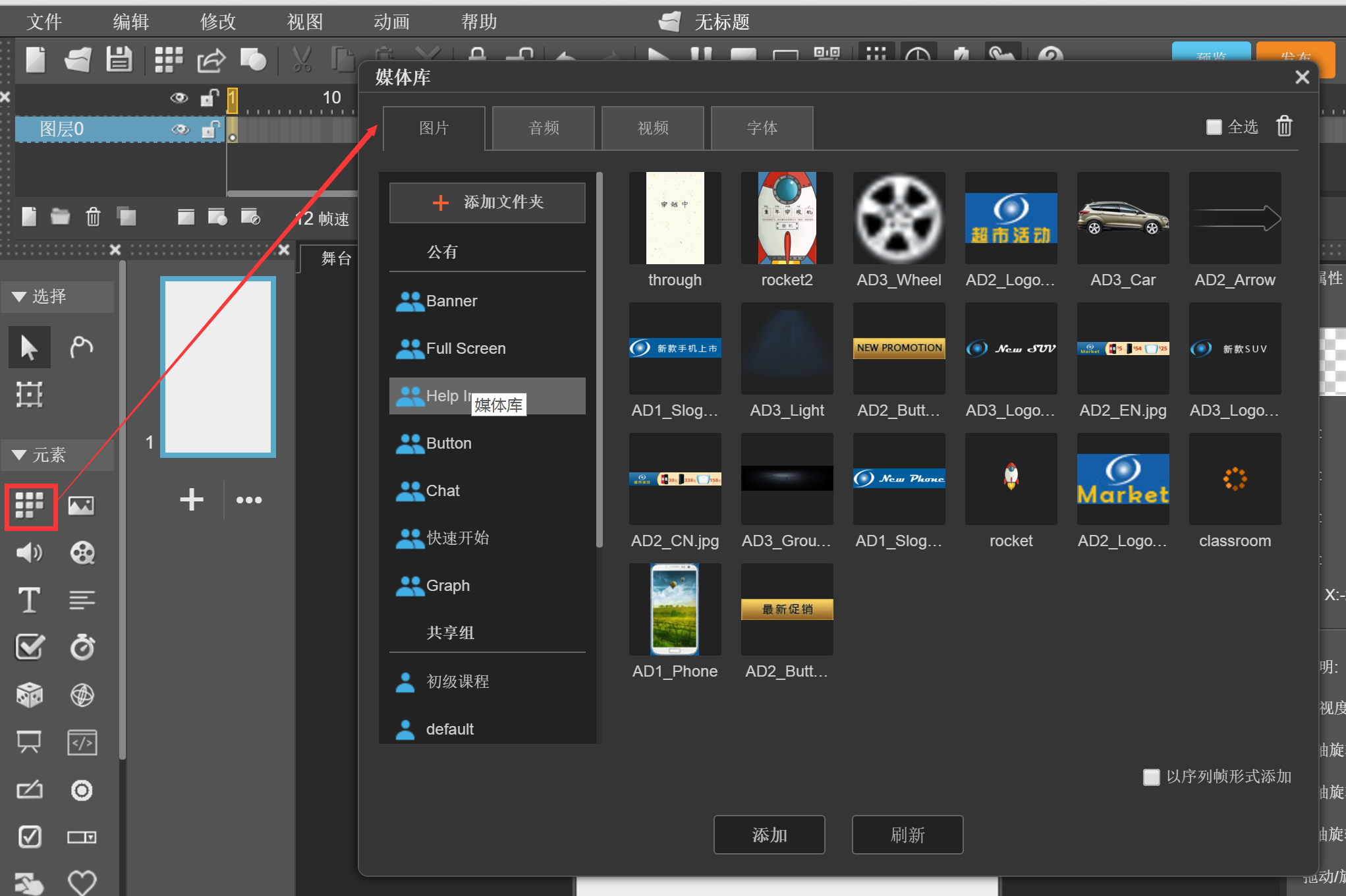
3种添加图片方式:从本地文件获取、从网页获取、批量上传三种。
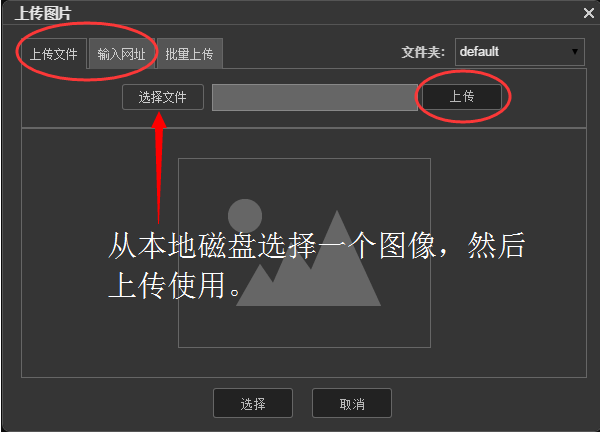
一、点击“图片”元素按钮,打开“上传图片”对话框。点击“上传文件”-“选择文件”-“上传”-选择即可上传成功。(一定要先上传,然后才点击选择)
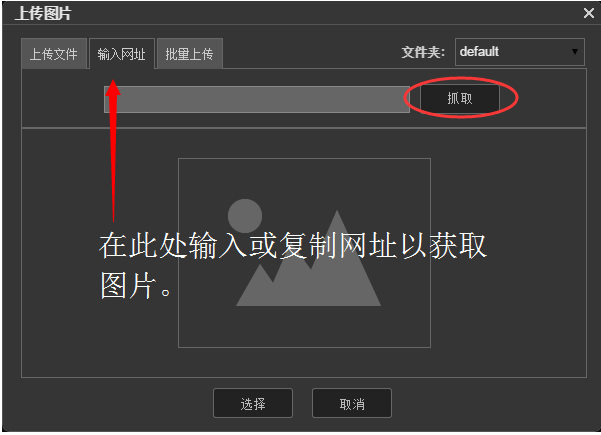
二、选择“输入网址”选项来网页获取图片
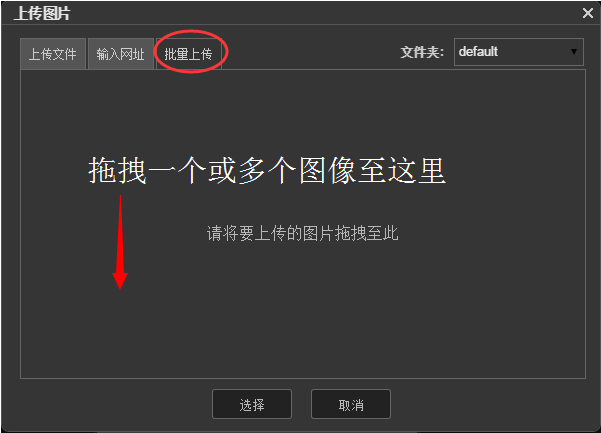
三、选择“批量上传”选项,可以(1张或多张图片同时)从本地直接拖拽图片到这个位置。
一旦图片上传,点击“选择”按钮就可以将图片添加到舞台上。

上传成功的图片可以在图片素材库中重复使用。
在图片库中可以双击图片或选中图片后点击添加图片,即可 讲图片添加到舞台上。
如何删除素材:
1、进入个人界面,通过“素材管理”可以对素材进行“删除”或“添加”。(如下图)
2、注意:当您的素材应用于您所创建的作品中,删除该素材会导致作品中素材丢失(即作品无法正常编辑),但发布后的作品链接无影响。
3、素材删除,无法恢复

收起阅读 »
除了“图片”以外的元素类型,都可以在“工具栏”中选择你需要的元素对象,直接拖动到舞台上。
如何添加与删除素材元素:
3种添加图片方式:从本地文件获取、从网页获取、批量上传三种。
一、点击“图片”元素按钮,打开“上传图片”对话框。点击“上传文件”-“选择文件”-“上传”-选择即可上传成功。(一定要先上传,然后才点击选择)
二、选择“输入网址”选项来网页获取图片
三、选择“批量上传”选项,可以(1张或多张图片同时)从本地直接拖拽图片到这个位置。
一旦图片上传,点击“选择”按钮就可以将图片添加到舞台上。
上传成功的图片可以在图片素材库中重复使用。
在图片库中可以双击图片或选中图片后点击添加图片,即可 讲图片添加到舞台上。
如何删除素材:
1、进入个人界面,通过“素材管理”可以对素材进行“删除”或“添加”。(如下图)
2、注意:当您的素材应用于您所创建的作品中,删除该素材会导致作品中素材丢失(即作品无法正常编辑),但发布后的作品链接无影响。
3、素材删除,无法恢复
收起阅读 »
Mugeda声音使用相关问题
1、木疙瘩所用声音格式为mp3、wav。
2、声音文件大小10m以内(通常建议压缩处理后声音文件大小500kb左右)。
3、上传的声音文件存储在媒体库中,添加到作品中时,声音文件会自动添加到元件库中,同时会在舞台中央生成一个音频图标。
4、添加到舞台中的音频元素可通过右侧属性栏中的相关属性,控制其在当前页面下的播放/暂停(针对单页)
5、元件库中的声音元件适用于全局,同时可以直接拖拽至舞台调用。
6、整个作品的背景音乐在属性栏——背景音乐处添加。
7、声音图标样式及大小在舞台下属性栏进行替换,声音图标位置可以通过【行为-其他-设置背景音乐-编辑】调整。
8、关于一些设备声音不能自动播放的问题是由于一些安卓设备微信不响应无手工触发(触屏点击操作)声音播放或停止,这属于系统层的限制,为了最大化设备兼容性,建议将声音操作(播放、停止)尽可能绑定在点击操作上。
9、个别设备不支持同时播放两个及两个以上的声音文件。 收起阅读 »
2、声音文件大小10m以内(通常建议压缩处理后声音文件大小500kb左右)。
3、上传的声音文件存储在媒体库中,添加到作品中时,声音文件会自动添加到元件库中,同时会在舞台中央生成一个音频图标。
4、添加到舞台中的音频元素可通过右侧属性栏中的相关属性,控制其在当前页面下的播放/暂停(针对单页)
5、元件库中的声音元件适用于全局,同时可以直接拖拽至舞台调用。
6、整个作品的背景音乐在属性栏——背景音乐处添加。
7、声音图标样式及大小在舞台下属性栏进行替换,声音图标位置可以通过【行为-其他-设置背景音乐-编辑】调整。
8、关于一些设备声音不能自动播放的问题是由于一些安卓设备微信不响应无手工触发(触屏点击操作)声音播放或停止,这属于系统层的限制,为了最大化设备兼容性,建议将声音操作(播放、停止)尽可能绑定在点击操作上。
9、个别设备不支持同时播放两个及两个以上的声音文件。 收起阅读 »

23个Mugeda新功能需求汇总

小编整理了近期Mu友提出的,关于Mugeda新功能需求的建议(未开发完的)
你更期待哪个新功能上线?请在下方评论区直接回复”序号“即可,如:1、3、5、我们会根据大家的反馈,优先开发次功能哦。具体内容如下:
1、元件库应该加一个插入声音的按钮(如果添加一个声音为背景音乐或用行为播放,需要先上传声音到舞台,然后在删除,声音才会在元件库里面)
2、属性栏增加“模糊”的功能(一个物体从清晰满满变模糊的效果)
3、碰撞检测器
4、随时可以调用、改写的数据库(跨屏功能应该也可以通过这个数据库进行控制)
5、更多微信通讯接口(调用头像、微信名称,并可改写微信公众号授权、微信红包接口)(并可以将这个跟数据库连通,通过这个功能做排行榜)[已更新6月24日]
6、弹幕制作
7、重力和物体设定(可以吸引运动物体)
8、文本后台实时存储
9、点赞数值可以调取
10、协同共享,主账号共享子账号的作品,可以在子账号的动画作品中查看,并编辑
11、幻灯片自动播放功能
12、API的部分开源
13、完善API的用例和文档
14、添加多点触控的选项
15、导入的声音和图片等文件与原文件(本地)名称一致
16、上传文件自动压缩功能(图片或视频)
17、行为-编辑行为(可以缩放),可以在编辑行为对话框“复制行为”
18、属性栏:翻页分享加载项合并
19、IDE隔一段时间自动保存作品的功能
20、地图添加导航功能
21、表单可以直接显示在H5里面
22、表单添加一项“回调函数”
23、添加素材后可以自动等比例缩放(导进来的作品素材,还得手动,等比例去缩放,建议在属性一栏加上自动缩放50%) 收起阅读 »
动画在手机中的屏幕适配及图片素材使用规范
由于设备尺寸千差万别,Mugeda使用不同的屏幕适配方式,默认的适配方式是宽度适配,垂直居中。这个是最流行的适配方式,这种适配方式,可能会导致内容在某些设备上出现图片被揭掉的情况,这个是很正常的。因此,一般推荐的做法是,采用320宽度的内容,高度依照最长的设备设计,这样的内容一般大小320x520(注意素材需要双倍精度以保证质量,例如你的舞台是320x520,素材处理成640X1040)。然后在设计时,考虑到上下可能会被截掉,需要预留出一定的安全空间。在安全空间内,不要放置重要的设计元素。
上述描述和推荐的设计方法适用于宽度适配,垂直居中的页面。如果处于某种考虑,想采用其它适配方式,可以选择:
1. 高度适配
2. 包含
3. 覆盖
4. 全屏
你可以在菜单”文件/文档信息“中设置自适应模式:

虽然我们提供了充分的选择,但是我们一般推荐用宽度适配,垂直居中的适配方式。
图片素材我们可以选择 jpg、png、gif、svg、psd格式,同时为增加作品流畅度我们可以对素材进行压缩处理(素材需要双倍精度以保证质量,例如你的舞台是320x520,素材处理成640X1040)。 收起阅读 »
上述描述和推荐的设计方法适用于宽度适配,垂直居中的页面。如果处于某种考虑,想采用其它适配方式,可以选择:
1. 高度适配
2. 包含
3. 覆盖
4. 全屏
你可以在菜单”文件/文档信息“中设置自适应模式:
虽然我们提供了充分的选择,但是我们一般推荐用宽度适配,垂直居中的适配方式。
图片素材我们可以选择 jpg、png、gif、svg、psd格式,同时为增加作品流畅度我们可以对素材进行压缩处理(素材需要双倍精度以保证质量,例如你的舞台是320x520,素材处理成640X1040)。 收起阅读 »



Mugeda基础视频教程

第一章 平台简介及案例展示
简介及案例展示
第二章 快速入门
一分钟制作H5
进度动画
添加声音和视频
关键帧动画
路径动画和元件动画
交互和变形动画
添加电话/链接/地图
设置分享信息/加载界面/发布作品
第三章 常用功能详解
声音的灵活运用
视频的灵活运用
制作表单与数据统计功能介绍
幻灯片和网页链接
擦玻璃/画布/点赞
第四章 动画功能详解
关键帧动画和路径动画
进度动画
变形动画
遮罩动画
元件动画
第五章 无代码交互功能详解
播放与暂停
摇一摇/随机跳转/禁止翻页
手指按下和手指抬起
播放元件片段
定制图片和录制声音
关联和关联动画
定时器
随机数
陀螺仪
自定义分享信息
逻辑判断
第六章 实战训练-制作可定制贺卡
制作动画
定制内容
网易云课堂(如果你有网易账号,也可以在这里学习)
收起阅读 »